Notre réponse
Sauvegarde Mac avant réparation : pourquoi protéger vos données avant d’intervenir
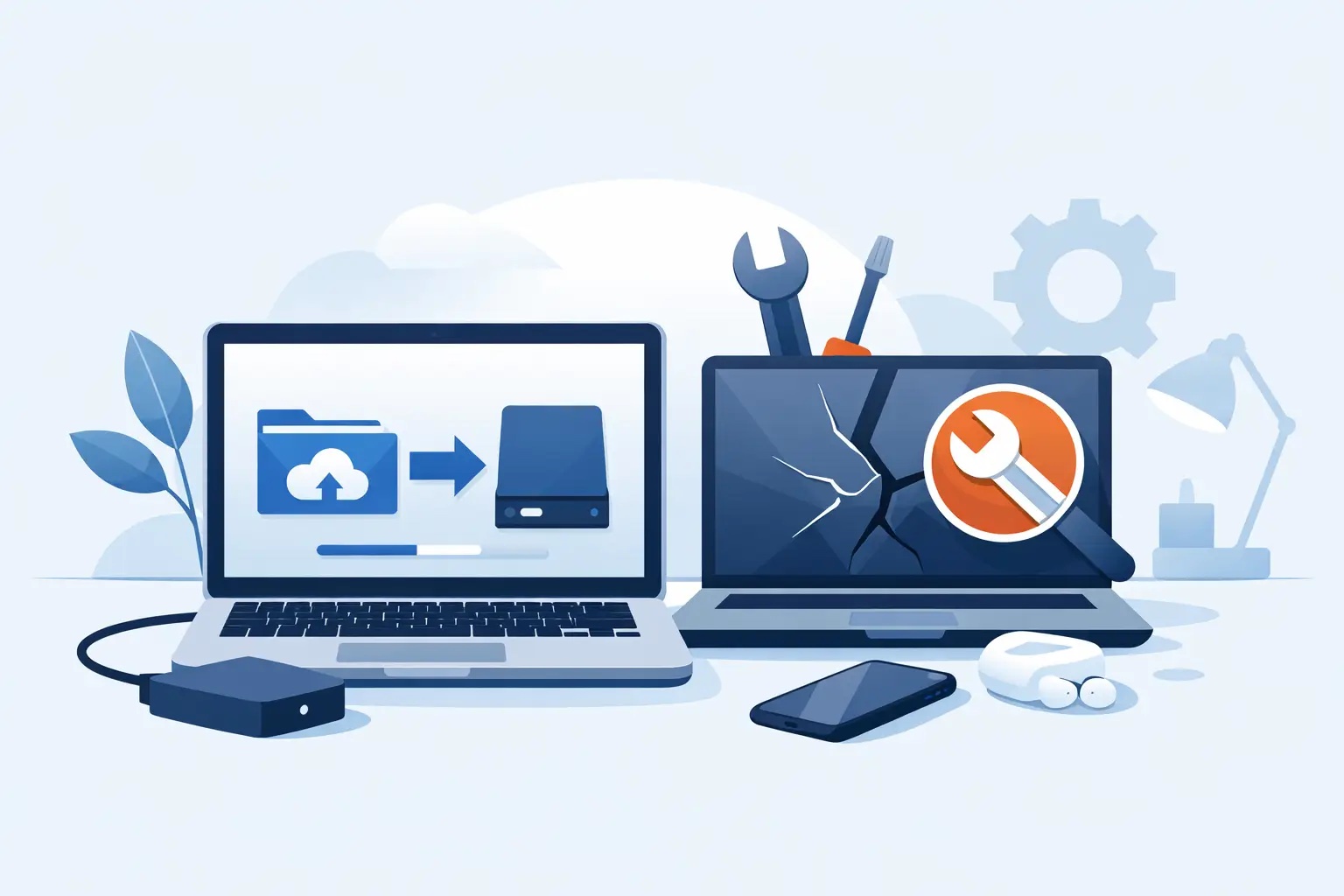
Un Mac qui ne démarre plus, un écran cassé, une batterie gonflée ou un clavier devenu inutilisable, et la même question revient presque toujours au comptoir : est-ce que je vais perdre mes données ? La sauvegarde Mac avant réparation n’est pas un détail administratif. C’est souvent ce qui fait la différence entre une panne gênante et une vraie mauvaise surprise.
Quand un appareil arrive en atelier, l’objectif principal est de le remettre en service. Mais selon la nature de la panne, certaines interventions peuvent nécessiter des tests, un démontage poussé, un remplacement de pièce, voire un travail sur le stockage. Même quand tout est fait avec soin, personne de sérieux ne doit vous promettre qu’un appareil déjà en panne protège parfaitement vos fichiers. Mieux vaut partir d’un principe simple : si vos données comptent, sauvegardez-les avant toute réparation, dès que cela reste possible.
Pourquoi faire une sauvegarde Mac avant réparation ?
Beaucoup d’utilisateurs pensent que si la panne concerne l’écran, la charnière ou l’alimentation, leurs documents ne risquent rien. C’est parfois vrai, mais pas toujours. Un Mac peut cumuler plusieurs problèmes sans que ce soit visible au premier regard. Une machine qui s’éteint brutalement peut aussi avoir un système instable. Un appareil qui a subi un choc ou un liquide peut continuer à fonctionner quelques heures, puis se dégrader rapidement.
Il faut aussi tenir compte d’un point très concret : pendant une réparation, le technicien travaille pour remettre le Mac en état, pas pour trier vos fichiers personnels. Si le stockage est déjà fragilisé, chaque redémarrage peut être le dernier. C’est particulièrement vrai sur certains MacBook récents où le SSD est soudé à la carte mère. Dans ces cas-là, un transfert de données MacBook ou une récupération peut devenir complexe, coûteuse, ou parfois impossible.
Pour un particulier, la perte concerne souvent des photos, des documents administratifs, des mots de passe enregistrés, des notes ou des dossiers d’études. Pour un professionnel, l’enjeu est encore plus direct : devis, comptabilité, présentations, fichiers clients, éléments de production. Une réparation rapide est utile, mais la continuité de vos données l’est tout autant.
Sauvegarde Mac avant réparation : les 3 solutions les plus fiables
La bonne méthode dépend surtout de l’état du Mac. S’il fonctionne encore, même difficilement, vous avez plusieurs options simples. S’il ne démarre plus, il faut adapter l’approche.
Time Machine, le choix le plus simple
Pour la majorité des utilisateurs, Time Machine reste la meilleure solution. Vous branchez un disque dur externe ou un SSD externe, vous lancez la sauvegarde, et macOS copie automatiquement vos données, vos réglages et une grande partie de l’environnement du Mac.
L’avantage est clair : si une intervention impose une installation système sur MacBook Air M1 ou si vous changez de machine, vous pouvez restaurer vos fichiers sans repartir de zéro. C’est la méthode la plus confortable pour un usage personnel ou bureautique.
Sa limite, c’est le temps disponible. Si le Mac est très lent, plante souvent ou ne tient plus la charge, la sauvegarde peut être longue ou incomplète. Dans ce cas, mieux vaut au moins copier les fichiers essentiels plutôt que d’attendre une sauvegarde parfaite qui n’arrivera jamais.
La copie manuelle des fichiers importants
Si vous n’avez jamais configuré Time Machine, une copie manuelle reste préférable à l’absence de sauvegarde. L’idée n’est pas de tout classer parfaitement. Il faut surtout mettre à l’abri ce qui ne se recrée pas facilement : Bureau, Documents, Images, vidéos, projets, dossiers professionnels, bibliothèques spécifiques et éventuellement certaines données d’applications.
Cette solution est rapide et rassurante quand le Mac montre déjà des signes de faiblesse. Elle demande simplement un peu de méthode. Vérifiez que les fichiers copiés s’ouvrent bien sur le support externe. Beaucoup de gens pensent avoir sauvegardé parce qu’ils ont déplacé des dossiers, alors que la copie s’est interrompue au milieu.
Si le Mac est déjà instable, il est parfois préférable de demander un transfert de données MacBook Air M2 plutôt que de multiplier les essais à domicile.
iCloud et les services synchronisés
Si votre Mac est relié à iCloud Drive, Photos, Notes, Contacts ou d’autres services synchronisés, une partie de vos données est peut-être déjà en ligne. C’est une bonne sécurité, mais il ne faut pas la confondre avec une sauvegarde complète.
La synchronisation protège certains contenus, pas forcément l’intégralité de votre Mac. Vos applications, certains réglages, des fichiers locaux non synchronisés ou des bibliothèques externes peuvent ne pas être couverts. En pratique, iCloud est un filet utile, pas une assurance tous risques.
Que sauvegarder en priorité si vous êtes pressé ?
Quand un Mac doit être réparé en urgence, il n’est pas toujours réaliste de tout copier. Dans ce cas, il faut hiérarchiser. Commencez par les documents de travail en cours, les photos et vidéos personnelles, puis les dossiers administratifs et les fichiers stockés hors cloud. Si vous utilisez Mail en local, des logiciels métier, de la musique, du montage ou de la création graphique, pensez aux bibliothèques associées.
Ensuite, prenez deux minutes pour noter vos identifiants importants si vous ne les connaissez pas par cœur. Vérifiez aussi l’accès à votre compte Apple. Sur certains appareils, désactiver certaines fonctions de sécurité ou simplement confirmer votre identité peut faire gagner un temps précieux lors de la prise en charge.
Ce tri peut sembler basique, mais c’est souvent ce qui évite les regrets. Dans un contexte d’urgence, une sauvegarde partielle bien ciblée vaut mieux qu’une sauvegarde complète lancée trop tard.
Et si le Mac ne démarre plus ?
C’est le cas le plus stressant, et c’est aussi celui où il faut rester réaliste. Si le Mac ne démarre plus mais que le stockage n’est pas touché, il existe parfois des solutions pour accéder aux données. Selon le modèle et la panne, un technicien peut tester un démarrage externe, un mode de récupération, ou une lecture indirecte du disque. Mais cela dépend entièrement de l’architecture de la machine et du type de panne.
Sur les anciens modèles, l’extraction de données peut être plus simple. Sur les Mac plus récents, surtout quand le stockage est intégré à la carte mère, tout se complique. Une panne logique n’a pas les mêmes conséquences qu’un court-circuit, une oxydation sur MacBook Pro M1 ou une panne de carte mère.
Le bon réflexe est d’éviter les manipulations répétées à domicile si le Mac réagit mal. Multiplier les essais de démarrage peut aggraver une situation déjà fragile. Si les données sont sensibles, il vaut mieux le signaler dès le diagnostic. Cela permet de prioriser la prudence plutôt que la simple remise en route rapide.
Faut-il effacer ses données avant de confier son Mac ?
La question est légitime, surtout si vous stockez des documents personnels ou professionnels. Dans l’idéal, oui, on préfère toujours effacer un appareil avant de le céder ou de le vendre. Mais avant une réparation, ce n’est pas systématiquement possible ni souhaitable.
Si l’intervention concerne un problème matériel simple et que votre Mac fonctionne encore normalement, vous pouvez sauvegarder puis effacer l’appareil si votre besoin de confidentialité est très élevé. En revanche, si la réparation porte justement sur un défaut système, un problème de démarrage ou une panne complexe, effacer trop tôt peut compliquer le diagnostic ou vous faire perdre des éléments utiles.
Le plus raisonnable est de choisir un réparateur qui annonce clairement sa manière de travailler, respecte la confidentialité et vous explique si l’accès au système sera nécessaire. Un atelier sérieux vous dira aussi qu’une sauvegarde reste sous votre responsabilité quand elle est encore possible. C’est une position honnête, pas une manière de se décharger.
Les erreurs les plus fréquentes avant une réparation
La première erreur consiste à croire que la panne attendra. Beaucoup de clients repoussent la sauvegarde parce que le Mac démarre encore. Puis l’appareil cesse de fonctionner le lendemain. La deuxième erreur, très courante, est de penser qu’iCloud suffit pour tout. Ce n’est pas toujours le cas. La troisième est de confier un Mac sans avoir vérifié l’état réel des fichiers copiés.
Il y a aussi un piège plus discret : stocker la sauvegarde sur un disque externe ancien, presque plein ou lui-même instable. Sauvegarder sur un support défaillant, c’est déplacer le problème, pas le résoudre.
Enfin, certains utilisateurs attendent d’être à l’atelier pour demander une copie complète de leurs données dans l’urgence. Parfois c’est faisable, parfois non. Tout dépend de la panne, du temps disponible et de l’état du stockage. Là encore, mieux vaut anticiper que compter sur un scénario idéal.
Quand la réparation peut toucher les données
Une réparation d’écran, de clavier ou de batterie ne nécessite pas toujours d’intervention directe sur les fichiers. Mais cela ne veut pas dire qu’il faut ignorer la sauvegarde. Un écran complet MacBook Pro M1, une batterie MacBook Air M1 ou un top case clavier MacBook Pro 16 peuvent demander des tests avant et après intervention. Si la machine est déjà instable, mieux vaut avoir sécurisé les fichiers avant.
Les réparations plus lourdes demandent encore plus de prudence. Une réparation de carte mère MacBook Pro 14, une réparation de carte mère MacBook Air M2 ou une intervention après liquide peuvent rendre l’accès aux données plus incertain. Dans ce cas, il faut toujours signaler que les fichiers sont prioritaires.
Un réflexe simple qui évite beaucoup de stress
La meilleure sauvegarde Mac avant réparation est celle qui existe avant la panne sérieuse. C’est pour cela qu’un système automatique comme Time Machine reste une habitude très saine, même si votre Mac fonctionne parfaitement aujourd’hui. Le jour où un écran casse ou qu’une carte mère lâche, vous ne négociez plus avec la chance.
Chez un réparateur spécialisé Apple comme Macinstore, la rapidité de prise en charge compte, surtout quand votre ordinateur est votre outil de travail. Mais aller vite ne dispense jamais d’être prudent avec vos données. Si votre Mac s’allume encore, prenez le temps de copier l’essentiel avant de bouger. Et si ce n’est plus possible, expliquez clairement l’enjeu dès l’arrivée en atelier. Une réparation se prépare mieux quand tout le monde sait ce qu’il faut sauver en priorité.
Un Mac se remplace parfois, une pièce se change souvent, mais certains fichiers n’ont pas de deuxième chance.
Résumé des liens ajoutés
- Transfert de données MacBook Pro 14
- Installation système MacBook Air M1
- Transfert de données MacBook Air M2
- Désoxydation MacBook Pro M1
- Écran complet MacBook Pro M1
- Batterie MacBook Air M1
- Top case clavier MacBook Pro 16
- Réparation carte mère MacBook Pro 14
- Réparation carte mère MacBook Air M2
- Macinstore
