Notre réponse
Guide migration vers un nouveau Mac : les étapes
Vous venez d’allumer votre nouveau Mac, mais vos dossiers de travail, vos photos, vos mots de passe et vos réglages sont encore sur l’ancien. C’est précisément là qu’un guide migration vers nouveau Mac devient utile : une migration réussie ne consiste pas seulement à copier des fichiers. Elle doit vous permettre de retrouver un ordinateur opérationnel, organisé et sécurisé dès les premières heures.
La bonne méthode dépend de l’état de votre ancien Mac, de la quantité de données à déplacer et de votre façon de travailler. Pour un particulier, quelques heures de préparation évitent souvent des jours de recherches. Pour un professionnel, elles réduisent surtout le risque d’interruption d’activité.
Guide migration vers nouveau Mac : préparer l’ancien ordinateur
Ne lancez pas l’Assistant migration à la première notification. Commencez par vérifier que l’ancien Mac démarre correctement, qu’il est connecté au secteur et que son système est raisonnablement à jour. Une batterie faible, un disque qui sature ou une connexion instable peuvent ralentir l’opération ou la faire échouer.
Faites ensuite une vraie sauvegarde de votre Mac, idéalement avec Time Machine sur un disque externe. Même si l’Assistant migration est fiable, une sauvegarde indépendante reste votre filet de sécurité. Elle vous protège aussi si vous découvrez, après le transfert, qu’un dossier a été supprimé par erreur plusieurs semaines plus tôt.
Avant de migrer, prenez quelques minutes pour faire le tri. Supprimez les téléchargements inutiles, videz la corbeille et repérez les anciens logiciels que vous n’utilisez plus. Transférer 300 Go de données inutiles allonge la migration et encombre immédiatement le stockage du nouveau Mac.
Voici les vérifications qui méritent votre attention avant de commencer :
- l’espace disponible sur le nouveau Mac, qui doit être supérieur au volume réellement utilisé sur l’ancien ;
- la présence d’une sauvegarde Time Machine récente et lisible ;
- les identifiants de votre compte Apple, de vos messageries et de vos services professionnels ;
- les licences de logiciels payants, notamment pour la bureautique, la comptabilité, la création ou la sécurité ;
- les dossiers stockés hors de votre dossier utilisateur, par exemple sur le Bureau d’un autre compte ou dans un disque externe.
Si votre ancien Mac affiche des lenteurs inhabituelles, des erreurs de disque ou des redémarrages intempestifs, mieux vaut régler ce point avant la migration. Copier des données depuis un support défaillant peut demander plus de temps et nécessite parfois une récupération spécialisée.
Quelle méthode choisir pour transférer vos données ?
Plusieurs solutions permettent de transférer le contenu d’un ancien Mac vers le nouveau. Le bon choix ne se résume pas à la méthode la plus rapide : il faut aussi considérer la stabilité du transfert, l’état de l’ancien ordinateur et le niveau de contrôle dont vous avez besoin.
L’Assistant migration entre deux Mac
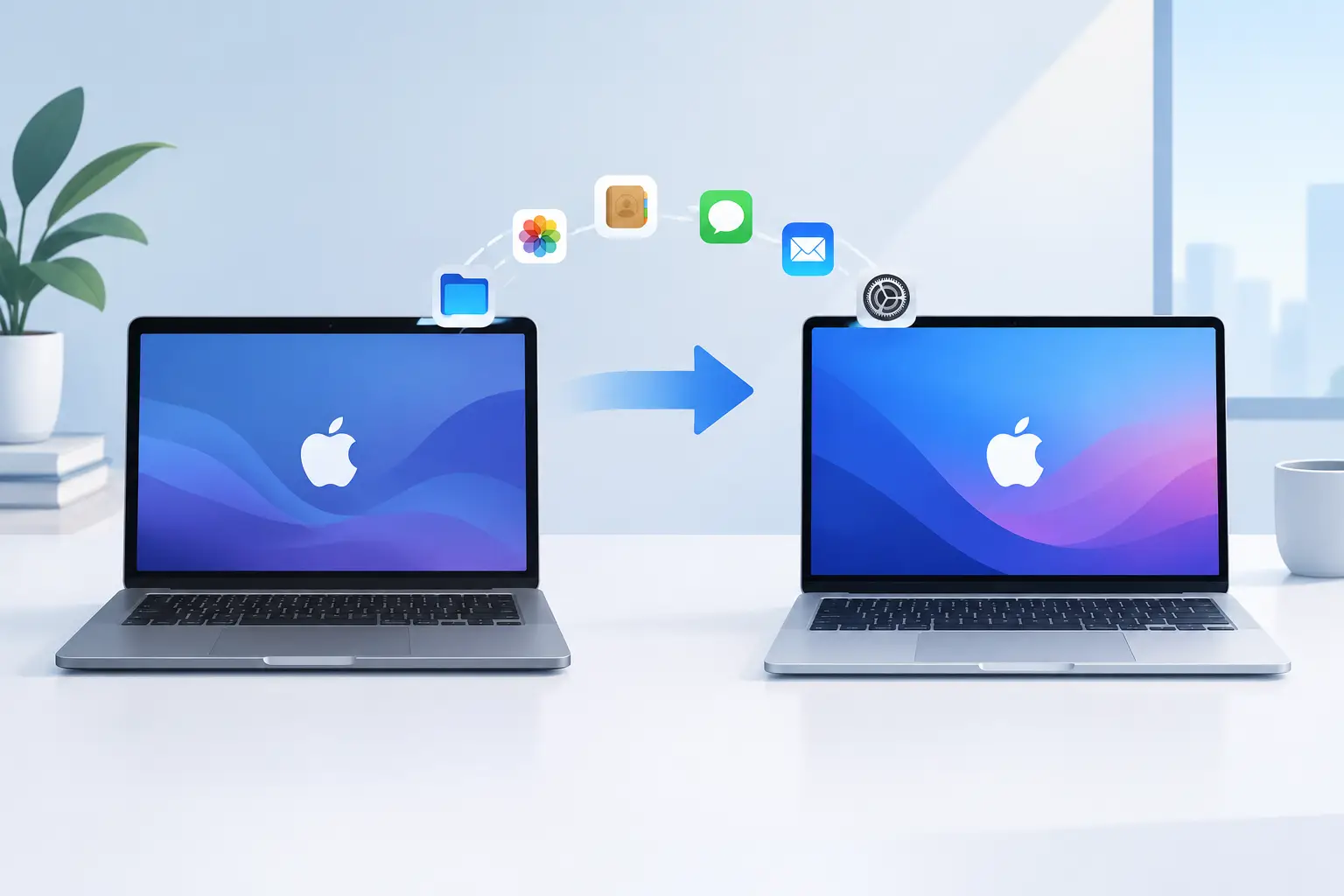
C’est généralement la solution la plus simple lorsque les deux ordinateurs fonctionnent. L’Assistant migration peut transférer les comptes utilisateurs, les applications compatibles, les documents, les réglages et une grande partie de l’environnement de travail. Il peut être utilisé lors de la première configuration du nouveau Mac ou lancé ultérieurement depuis macOS.
Une connexion filaire peut être intéressante lorsque vous avez une photothèque importante, de nombreux projets vidéo ou plusieurs comptes utilisateurs. Selon les modèles de Mac, un câble USB-C, Thunderbolt ou un adaptateur adapté peut être nécessaire. Le Wi-Fi reste possible, mais le temps de transfert dépend alors fortement de la qualité de la connexion et du volume de données.
Laissez les deux Mac branchés sur secteur et évitez de les utiliser pendant l’opération. Le temps affiché est une estimation : il peut augmenter ou diminuer selon le nombre de fichiers et la vitesse des supports de stockage.
Restaurer depuis une sauvegarde Time Machine
Si l’ancien Mac a été vendu, ne démarre plus ou n’est pas disponible au même moment, une sauvegarde Time Machine peut servir de source pour récupérer votre environnement sur le nouveau Mac.
Cette méthode est également pertinente lorsque vous souhaitez conserver une copie figée de l’ancien poste. Elle exige toutefois que la sauvegarde soit suffisamment récente. Un disque Time Machine débranché depuis plusieurs mois ne contiendra évidemment pas les derniers documents créés depuis sa dernière sauvegarde.
Transférer manuellement les fichiers essentiels
La migration manuelle est souvent intéressante lorsque vous souhaitez repartir avec un Mac plus propre, sans reprendre des années d’anciens réglages et de logiciels devenus inutiles. Vous copiez alors uniquement les documents, photos, archives et dossiers de travail nécessaires via un disque externe, le réseau ou un service de stockage en ligne.
Cette approche demande davantage de rigueur. Elle évite de déplacer des applications obsolètes, mais elle peut faire oublier des éléments discrets, comme les signatures de messagerie, les modèles de documents, les polices, les bases de données locales ou certains dossiers d’un logiciel métier.
Pour un usage professionnel, préparez une liste des applications et des emplacements de fichiers à récupérer avant de commencer.
Faire réaliser le transfert de données sur un nouveau Mac
Lorsque le volume de données est important ou que l’ancien ordinateur présente des problèmes, le transfert peut également être confié à un atelier. Cette solution permet notamment de vérifier l’état de la source avant de commencer et de contrôler les données principales après la migration.
Macinstore propose par exemple le transfert de données sur MacBook Air M5 13 pouces lors d’un changement de machine ou lorsqu’une sauvegarde doit être récupérée.
La même prestation est disponible sur des machines professionnelles, notamment pour le transfert de données d’un MacBook Pro 14 pouces M4 Pro ou M4 Max et le transfert de données d’un MacBook Pro 14 pouces M5 Pro ou M5 Max.
Sur les modèles de grande capacité utilisés pour des projets professionnels, une prestation de transfert de données sur MacBook Pro 16 pouces M5 Pro ou M5 Max permet également de préparer le changement de poste tout en contrôlant les données transférées.
Ce que la migration ne règle pas automatiquement
Un transfert terminé ne signifie pas que tout est prêt. Certaines applications doivent être mises à jour ou réinstallées, particulièrement si votre nouveau Mac utilise une puce Apple Silicon et que l’ancien était équipé d’un processeur Intel. Une application ancienne, un pilote d’imprimante ou un outil professionnel spécifique peut demander une version compatible.
Les licences constituent un autre point sensible. Des logiciels de bureautique, de création, de musique ou de comptabilité peuvent vous demander de vous reconnecter ou de réactiver votre abonnement. Si le nombre d’appareils autorisés est limité, vérifiez les conditions de l’éditeur avant d’effacer l’ancien Mac.
Ne supposez pas non plus que vos mots de passe sont tous disponibles. Le trousseau iCloud peut synchroniser de nombreux identifiants lorsque le compte Apple est correctement configuré, mais certains mots de passe enregistrés localement, certificats professionnels ou accès VPN nécessitent une vérification.
Pour les indépendants et les entreprises, testez sans attendre la messagerie, les dossiers partagés, l’imprimante, le scanner, les outils de visioconférence et les applications métier.
Faut-il réinstaller macOS sur le nouveau Mac ?
Une migration de données et une installation système répondent à deux besoins différents. Si le nouveau Mac fonctionne normalement, il n’est généralement pas nécessaire de réinstaller son système simplement parce que vous changez d’ordinateur.
En revanche, une installation de macOS peut devenir pertinente en cas de système bloqué, d’erreurs persistantes ou de problème apparu pendant une mise à jour. Macinstore propose notamment une installation système sur MacBook Air M3 ou une installation système sur MacBook Air M5 lorsque l’état logiciel de la machine nécessite une intervention.
Sur un Mac qui contient déjà des données importantes, la possibilité de les sauvegarder ou de les transférer doit être étudiée avant toute opération susceptible de les effacer.
Contrôler votre nouveau Mac avant d’effacer l’ancien
Gardez l’ancien Mac intact quelques jours, voire quelques semaines si votre activité le permet. C’est la solution la plus simple pour comparer un dossier, retrouver une préférence ou récupérer un fichier oublié. Ne l’effacez qu’après avoir vérifié les usages réels, pas seulement l’apparence du nouveau bureau.
Ouvrez vos documents récents, vérifiez votre photothèque, envoyez un courriel de test et lancez les logiciels dont vous avez besoin chaque semaine. Contrôlez également les réglages de sauvegarde sur le nouveau Mac. Time Machine doit idéalement être configuré dès le départ sur un support adapté, pas lorsque le premier incident survient.
Si vous comptez vendre, donner ou recycler votre ancien Mac, déconnectez-vous ensuite des services nécessaires et effacez son contenu avec la procédure correspondant à son modèle et à sa version de macOS. Cette étape protège vos données personnelles et permet de préparer correctement l’ordinateur pour son prochain utilisateur.
Quand demander de l’aide pour une migration Mac ?
Une migration mérite un accompagnement lorsque l’ancien Mac est endommagé ou nécessite un diagnostic, que les données sont très volumineuses ou que vous utilisez des logiciels professionnels. C’est aussi le cas si vous avez plusieurs boîtes mail, un disque externe chiffré, plusieurs comptes utilisateurs ou des documents répartis entre différents services de stockage.
À Paris, Macinstore peut vous aider à préparer le transfert, contrôler l’état de l’ancien Mac et vérifier que le nouveau poste est réellement prêt à l’usage. Vous pouvez également consulter les réparations et prestations disponibles pour MacBook ou notre page consacrée à la réparation MacBook à Paris.
L’objectif n’est pas de vous faire changer d’ordinateur plus souvent, mais de préserver vos données et de vous éviter une installation incomplète ou des réglages perdus.
Prenez le temps de noter ce que vous utilisez vraiment avant de migrer. Un nouveau Mac est plus agréable lorsqu’il retrouve vos outils utiles, sans transporter tous les oublis de l’ancien.
Liens utiles
- Sauvegarder son Mac avant une intervention
- Que faire avec un MacBook lent ?
- Diagnostic Mac à Paris
- Transfert de données MacBook Air M5 13 pouces
- Transfert de données MacBook Pro 14 pouces M4 Pro / M4 Max
- Transfert de données MacBook Pro 14 pouces M5 Pro / M5 Max
- Transfert de données MacBook Pro 16 pouces M5 Pro / M5 Max
- Installation système MacBook Air M3
- Toutes les réparations MacBook
- Réparation MacBook à Paris
